
Guía de Configuración Troncal SIP en Grandstream UCM6301
Guía de Configuración Troncal SIP en Grandstream
En este artículo de soporte técnico, te guiaremos paso a paso en el proceso de configuración de una Troncal SIP de nuestro proveedor hacia tu central telefónica Grandstream serie UCM6300 (aplica para UCM6301, UCM6302 y versiones similares).
Para este ejemplo, utilizaremos los parámetros de conexión de voip.Issabel.
Requisitos Previos a la configuracion troncal sip en ucm6301
Antes de comenzar, asegúrate de contar con:
Acceso de administrador a la interfaz web de tu PBX Grandstream UCM63xx.
Los datos de autenticación de tu proveedor de telefonía.
Paso 1: Crear la Nueva Troncal SIP
Inicia sesión en la interfaz web de tu UCM6301.
En el menú lateral izquierdo, dirígete a Extension/Trunk (Extensiones/Troncales) y selecciona VoIP Trunks (Troncales VoIP).
Haz clic en el botón azul Add SIP Trunk (Agregar Troncal SIP).
Aparecerá una ventana de configuración básica. Debes seleccionar las siguientes opciones:
Type (Tipo): Register SIP Trunk
Provider Name (Nombre del Proveedor): Escribe un nombre identificativo, por ejemplo: «Troncal Issabel»
Host Name (Nombre de Host):
Voip.issabel.co
Guarda los cambios iniciales para habilitar las opciones avanzadas.
Paso 2: Configuración de Autenticación (Credenciales)
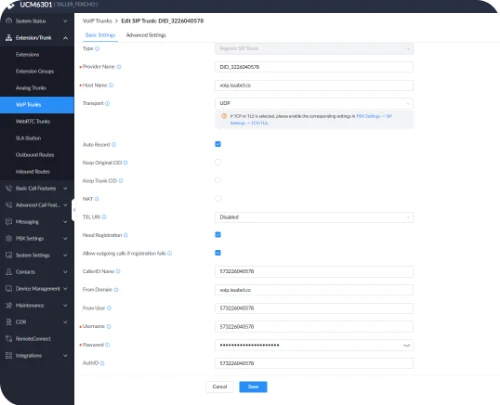
Una vez creada la troncal, haz clic en el ícono de edición (lápiz) junto a ella para ingresar a los detalles de Basic Settings (Configuraciones Básicas). Aquí es donde ingresaremos los datos exactos de tu línea.
Asegúrate de llenar los campos exactamente con esta información:
Host Name:
Voip.issabel.coKeep Trunk CID (Mantener CID de la Troncal): Activado (Recomendado)
Username (Nombre de Usuario):
[Tu user ID proporcionado]Password (Contraseña):
AJR12fjlOP1oRjPh2AzeFrom Domain (Desde el Dominio):
Voip.issabel.coFrom User (Desde el Usuario):
[Tu user ID proporcionado]
Nota de Seguridad: Asegúrate de no dejar espacios en blanco al copiar y pegar la contraseña (
AJR12fjlOP1oRjPh2Aze).
Paso 3: Configuración de Códecs de Audio
Para garantizar la correcta transmisión de la voz sin problemas de compatibilidad, debemos forzar el uso del códec ulaw (también conocido como G.711u).
Dentro de la configuración de la misma troncal, ve a la pestaña Advanced Settings (Configuraciones Avanzadas).
Desplázate hacia la sección de Audio & Video Options.
En la lista de Selected Audio Codecs (Códecs de audio seleccionados), asegúrate de mover PCMU (que corresponde a u-law / G.711µ) a la parte superior de la lista, dándole prioridad 1.
Puedes eliminar los demás códecs de la lista de seleccionados (como G.729 o G.722) si el proveedor exige estrictamente ulaw, o simplemente dejarlos por debajo de PCMU en prioridad.
Guarda los cambios y haz clic en el botón superior Apply Changes (Aplicar Cambios) en la interfaz del Grandstream.
Paso 4: Verificar el Estado de Registro
Finalmente, comprobaremos que la troncal se ha conectado correctamente a Voip.issabel.co.
En el menú principal, dirígete a System Status -> Dashboard (o PBX Status -> Trunks).
Busca la troncal que acabas de configurar.
El estado (Status) debería mostrarse de color Verde con la etiqueta Registered (Registrado).
Si el estado aparece en rojo (Unregistered), revisa nuevamente que no haya bloqueos de red en tu firewall para el puerto 5060 y verifica que la contraseña sea exacta.