
Configurar Softphone zoiper
25 abril, 2020Configurar Softphone zoiper y trabaje desde casa.
Configurar Softphone zoiper con IAX2
Primeramente se debe tener todo listo para trabajar desde casa como Túnel Vpn ejemplo con equipos Mikrotik, en su defecto tener configurado el firewall para evitar ser atacado externamente, ya que si publica la central ip o servidor sera expuesto.
Segundo descargarlo de nuestro servidor de soluciones Vozip

Tercero seguir las siguientes instrucciones de Instalación y Configuración:
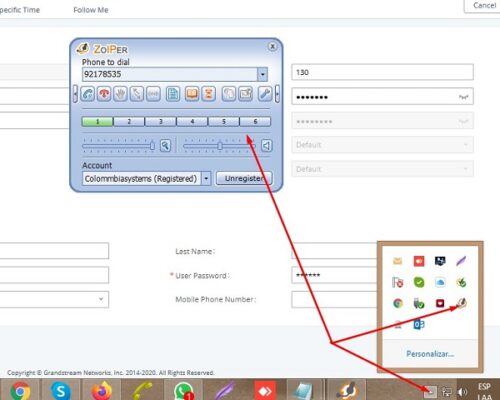
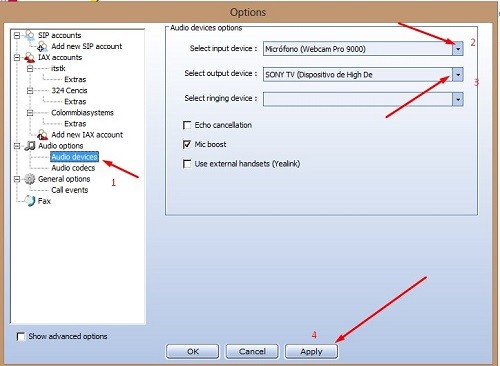
- Solo Abrir la Aplicación Zoiper ya que no es de instalar. (Imagen 1)
- Una vez abierto, oprimir ALT + O
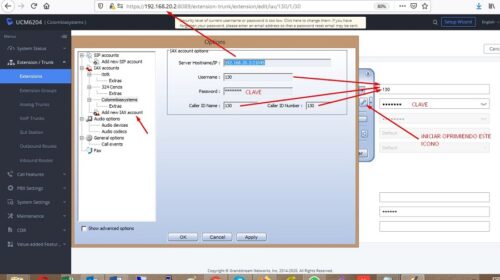
- Configurar según los datos que suministra la central ip ucm6200. (imagen 3)
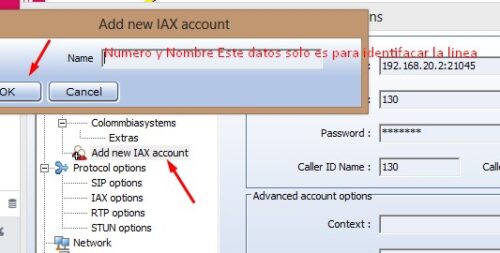
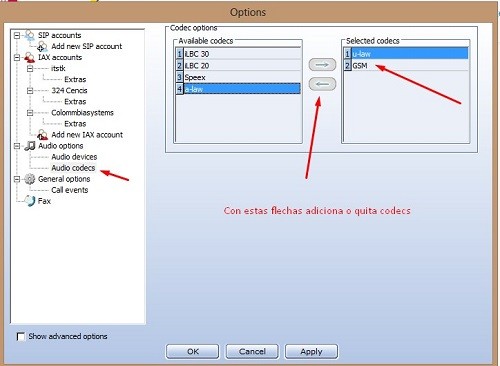
- Además Adicionar Extensión Iax en >> add new Iax Acount, > (Imagen 2)
Server hostname / Ip = Ip del servidor con el numero de Puerto.
User name = Numero de extensión a usar.
Password = Clave suministrada en la Central ip.
Caller Id Name = Numero Extensión.
Caller Id Number = De igual forma Numero Extensión.
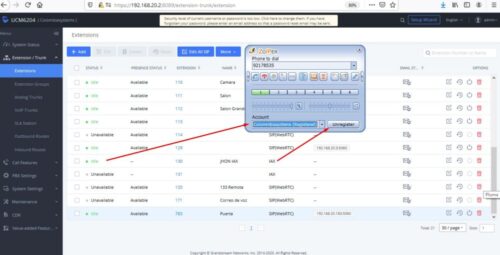
Ver ejemplo en la imagen numero 2 - Solo con estos pasos da registro como imagen 4.