
Configuración 3cx
La configuración del softphone 3cx en una pbx grandstream de la serie ucm6300 o servidor ip.
Guía Paso a Paso: Cómo Configurar tu Softphone 3CX con Issabel
Si necesitas conectar tu softphone 3CX a nuestro servidor de telefonía, has llegado al lugar indicado. En este breve tutorial, te mostraremos cómo configurar tu extensión utilizando los datos de tu cuenta y nuestro servidor SIP.
Requisitos Previos
Antes de comenzar, asegúrate de tener a mano la siguiente información (te la debe haber proporcionado tu administrador de sistemas):
Aplicación 3CX: Descargada e instalada en tu dispositivo (PC, Mac, iOS o Android).
User ID / Extensión: Tu número de extensión asignado.
Contraseña: La clave de seguridad de tu extensión SIP.
Servidor SIP (PBX):
voip.issabel.co
Paso 1: Abrir la configuración de cuentas en 3CX Abre tu aplicación de 3CX. Dirígete al menú principal y selecciona la opción para «Añadir nueva cuenta» (Add New Account) o «Cuentas» (Accounts).
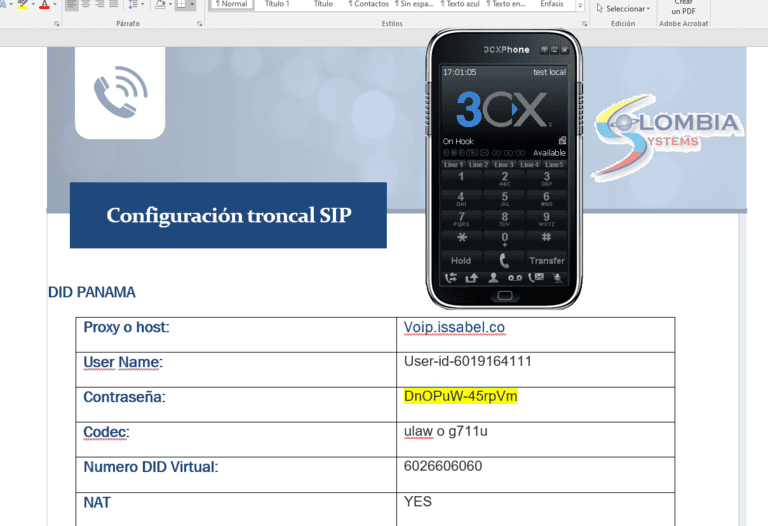
Paso 2: Introducir los datos del servidor y la extensión
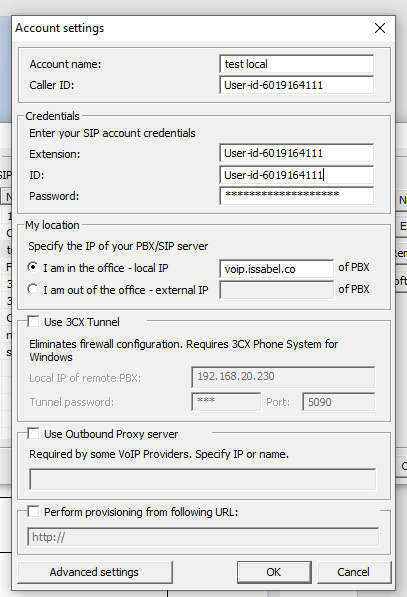
Se abrirá un formulario de configuración. Aquí es donde debes ingresar tus credenciales y apuntar la aplicación hacia nuestro servidor Issabel. Completa los campos de la siguiente manera:
Nombre de la cuenta (Account Name): Puedes poner cualquier nombre para identificarla (ej. Mi Extensión Issabel).
Extensión / User ID: Ingresa tu número de extensión.
ID (Caller ID): Vuelve a ingresar tu User ID.
Contraseña (Password): Ingresa la contraseña de tu extensión.
IP de la Centralita / Servidor SIP (PBX IP / SIP Server): Escribe exactamente voip.issabel.co
Descargar Aplicacion
puede descargar la aplicacion e instalar segun el sistema operativo de su pc.